

一太郎で、問題・解答ファイルを開いたりテスト作成しようとすると「RPCサーバーに接続できません」というエラーが発生することがあります。
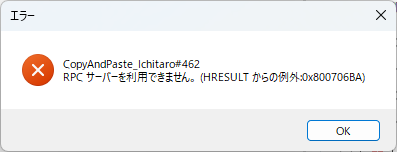
その際には、下記をお試しください。
①「管理者として実行」
→ 一度製品を閉じ、デスクトップの製品アイコンを右クリックし「管理者として実行」を選択してください。
必要に応じてパスワード等の入力をお願いします。
「管理者として実行しますか?」と出た場合には「はい」をクリックしてください。
②セキュリティソフトの切断(①で解決しなかった場合)
→一時的にセキュリティソフトを止めて、一太郎でのテスト作成をお試しください。
※セキュリティソフトの切断方法につきましては、各セキュリティソフトの
の説明書等をご確認ください。
③製品のアンインストール・再インストール(②で解決しなかった場合)
→弊社製品のアンインストールおよび再インストールをお試しください。
≪アンインストール方法≫
デスクトップ>タスクバーにある「スタートボタン(Windowsマーク)」を右クリック>「インストールされているアプリ」>該当製品(年度・科目)の右のほうにある「…」>「アンインストール」
※管理者パスワードが必要です。
※アンインストールができましたら、再度ディスクを読み込みインストールをお願いいたします。
④一太郎のアップデートまたは再インストール(③で解決しなかった場合)
→一太郎のアップデートまたは再インストールをお試しください。
※一太郎のアップデート方法やインストール方法につきましては、一太郎のマニュアル等をご確認ください。
上記方法の他に、Windowsのアップデートで解決することもあります。
上記方法をお試しいただいても解決しない場合には、
下記の方法でご使用いただくことでエラーが起こりにくくなる可能性があります。
①テスト作成を「一問ずつ問い合わせ」にする
→製品内「ツール」>「オプション」>「ワープロ・テスト作成」>テスト作成オプションにて「一問ずつ問い合わせ」
②ワープロソフトをWordに変更
→製品内「ツール」>「オプション」>「ワープロ・テスト作成」>使用するワープロ「MS-Word」>「OK」
ご不便をおかけし大変申し訳ございません。
上記方法をお試しいただけますと幸いです。
何卒よろしくお願い申し上げます。
ご不明な点がございましたら、
お問い合わせフォームもしくはお電話・メールにてご連絡ください。
≪サポート窓口≫ 平日9:00~18:00
(フリーダイヤル)0120-019-369
(IP電話・携帯電話)043-247-8827
(メール)support@jc-edu.co.jp